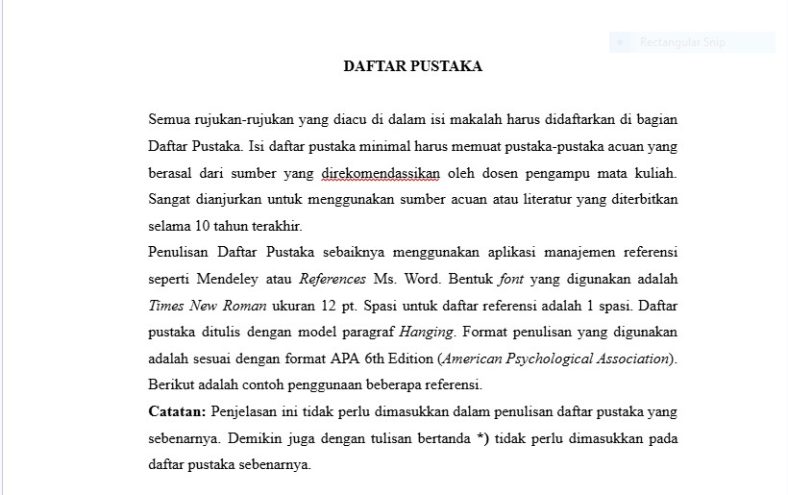
Cara Bikin Daftar Pustaka Otomatis – Bayangkan skenario horor ini: Jam sudah menunjukkan pukul dua dini hari. Mata kamu sudah merah, kafein di tubuh sudah mencapai batas maksimal, dan draf skripsi atau tugas akhirmu akhirnya selesai. Kamu sudah siap menekan tombol save dan tidur nyenyak.
Tapi tiba-tiba, kamu tersadar akan satu hal yang mengerikan. Kamu belum membuat daftar pustaka.
Ada sekitar 50 sumber buku, jurnal, dan artikel ilmiah yang berserakan di dalam bab-bab tulisanmu. Kamu pun mulai berkeringat dingin membayangkan harus mengetik satu per satu nama penulis, membalik nama belakang jadi di depan, mengurutkan abjad dari A sampai Z, mencari tahun terbit, hingga memiringkan judul buku secara manual. Salah satu tanda titik atau koma saja, dosen pembimbing siap mencoretnya dengan tinta merah.
Stop right there! Kita sudah berada di tahun 2026. Kalau kamu masih menulis daftar pustaka secara manual, kamu sedang menyiksa dirimu sendiri.
Sekarang saatnya kamu beralih ke cara yang elegan, taktis, dan seru. Di artikel ini, kita bakal bongkar habis cara membuat daftar pustaka otomatis yang bakal menghemat waktu tidurmu dan bikin tugasmu terlihat sangat profesional. Let’s upgrade your academic skills!
Kenapa Harus Otomatis? (Selain Biar Nggak Pusing)
Sebelum kita masuk ke tutorialnya, mari kita sepakati dulu kenapa fitur otomatis ini adalah penyelamat hidupmu.
- Akurasi 100%: Mesin tidak pernah lelah. Dia tahu persis di mana harus menaruh tanda titik, koma, tanda kurung, atau huruf miring sesuai dengan gaya penulisan (style) yang kamu pilih.
- Hemat Waktu: Bikin daftar pustaka untuk 100 sumber bisa selesai dalam waktu kurang dari 5 menit. Sisa waktunya bisa kamu pakai buat maraton Netflix atau mabar.
- Update Real-Time: Kalau kamu menghapus satu kutipan di Bab 2, daftar pustakamu akan otomatis menyesuaikan diri. Nggak ada lagi drama “sumber gaib” yang ada di daftar pustaka tapi nggak ada di dalam teks.
Senjata 1: Memanfaatkan Fitur “References” di Microsoft Word (Tanpa Aplikasi Tambahan)
Banyak orang tidak tahu kalau Microsoft Word yang mereka pakai setiap hari sebenarnya sudah punya asisten pintar built-in untuk mengurus urusan sitasi. Kamu tidak perlu instal apa-apa lagi. Yuk, ikuti langkah-langkah seru ini:
Langkah Awal: Daftarkan Sumbermu (Insert Citation)
Setiap kali kamu selesai mengambil teori atau kutipan dari sebuah buku atau jurnal ke dalam tulisanmu, jangan ditunda, langsung daftarkan sumbernya!
- Arahkan kursor dokumenmu tepat di akhir kalimat kutipan.
- Lirik ke menu bagian atas, klik tab References.
- Cari bagian Citations & Bibliography, lalu pilih Style. Di sini kamu bisa pilih gaya yang diminta dosenmu (biasanya APA Style untuk ilmu sosial, atau IEEE untuk teknik).
- Klik Insert Citation, lalu pilih Add New Source.
Langkah Kedua: Isi Formulir “Biodata” Sumber
Sebuah jendela baru akan muncul. Tugasmu cuma mengisi kolom-kolom yang diminta seperti sedang mengisi form pendaftaran game online.
- Type of Source: Pilih jenis sumbermu (Buku, Jurnal, Artikel Web, atau Rekaman Wawancara).
- Isi kolom Author (Penulis), Title (Judul), Year (Tahun), City (Kota), dan Publisher (Penerbit).
- Tips Pro: Kalau penulisnya ada banyak, klik tombol Edit di sebelah kolom Author agar format namanya tidak berantakan.
- Jika sudah selesai, klik OK. Secara ajaib, kutipan dalam teks (misal: Sudirman, 2023) akan langsung muncul di tulisanmu.
Langkah Pamungkas: Munculkan Daftar Pustaka dengan Sekali Klik
Setelah semua bab selesai dan semua sumber sudah kamu masukkan dengan cara di atas, sekarang pergilah ke halaman paling akhir dokumenmu. Halaman kosong yang khusus untuk Daftar Pustaka.
- Klik tab References lagi.
- Klik Bibliography.
- Pilih format yang kamu suka (misal: klik yang bertuliskan Bibliography atau Works Cited).
- BAM! Seluruh daftar pustaka dari puluhan sumber tadi langsung berbaris rapi, berurutan sesuai abjad, dan dengan format yang sangat sempurna.
Senjata 2: Berkenalan dengan Mendeley (Senjatanya Para Mahasiswa Pro)
Kalau kamu ingin naik level dan terlihat seperti peneliti profesional di mata dosen, kamu wajib kenalan dengan aplikasi bernama Mendeley. Ini adalah aplikasi reference manager gratis yang super sakti.
Mendeley bertindak seperti perpustakaan pribadi digital di laptopmu. Lebih kerennya lagi, Mendeley bisa membaca file PDF jurnal secara otomatis!
Langkah 1: PDKT dan Instalasi
- Unduh dan instal Mendeley Reference Manager di laptopmu (gratis!).
- Jangan lupa instal juga Mendeley Cite for Microsoft Word (ini adalah plugin yang menghubungkan Mendeley dengan MS Word kamu).
Langkah 2: Kasih “Makan” Mendeley-mu
Cara memasukkan sumber ke Mendeley itu seru dan gampang banget. Kamu punya file PDF jurnal hasil download dari Google Scholar?
- Cukup drag and drop (seret dan lepas) file PDF tersebut ke dalam aplikasi Mendeley.
- Aplikasi ini akan memindai PDF tersebut dan otomatis mengisi sendiri siapa penulisnya, apa judulnya, volume jurnal berapa, hingga tahun terbitnya. Kamu tinggal duduk manis memantau.
Langkah 3: Menulis dan Menyisipkan Citasi di Word
Sekarang buka MS Word tempat kamu mengetik tugas atau skripsi.
- Pergi ke tab References, di sebelah kanan kamu akan melihat logo Mendeley baru bernama Mendeley Cite. Klik logo itu!
- Sebuah panel di sebelah kanan akan terbuka, menampilkan semua daftar jurnal yang sudah kamu masukkan ke aplikasi Mendeley tadi.
- Arahkan kursor di akhir kalimat kutipanmu, centang jurnal yang sesuai di panel Mendeley, lalu klik Insert Citation.
Langkah 4: Sihir 1 Detik Daftar Pustaka
Ketika tulisanmu sudah rampung, arahkan kursor ke halaman daftar pustaka. Di panel Mendeley Cite (sebelah kanan), klik tanda titik tiga (…), lalu pilih Insert Bibliography.
Simsalabim! Daftar pustaka langsung terjun bebas ke halaman Word-mu dengan rapi. Kalau kamu ada revisi atau tambahan sumber di tengah-tengah bab, kamu tinggal klik Refresh, dan daftar pustaka akan langsung memperbarui dirinya sendiri. Nggak pakai ribet!
Tips Tambahan: Etika Menulis Sumber Agar Bebas Plagiarisme
Membuat daftar pustaka otomatis itu gampang, tapi memilih apa yang dimasukkan ke dalamnya butuh kecerdasan. Biar skripsimu aman dari amukan dosen atau mesin pendeteksi plagiarisme (Turnitin), perhatikan tiga hal ini:
1. Hindari Mengutip dari Wikipedia atau Blog Pribadi
Wikipedia itu keren untuk mencari info awal, tapi bukan sumber ilmiah yang valid karena semua orang bisa mengeditnya. Carilah sumber primer dari Google Scholar, ScienceDirect, atau Garuda (Garba Rujukan Digital) milik Kemendikbud.
2. Kuasai Teknik Paraphrase
Jangan cuma copy-paste mentah-mentah kalimat dari jurnal orang lain lalu langsung dikasih daftar pustaka. Baca kalimatnya, pahami konsepnya, lalu tulis ulang pakai bahasamu sendiri tanpa mengubah maknanya. Baru setelah itu gunakan fitur otomatis tadi untuk menaruh sumbernya.
3. Cek Ulang metadata
Kadang-kadang, file PDF jurnal yang kita masukkan ke Mendeley punya kualitas teks yang buruk, sehingga judul atau nama penulisnya terbaca berantakan (misal hurufnya jadi kapital semua). Luangkan waktu 5 detik untuk mengecek dan memperbaiki metadata tersebut di aplikasi sebelum memunculkannya di Word.
Kesimpulan: Saatnya Fokus pada Isi, Bukan Format!
Teknologi diciptakan untuk mempermudah hidup manusia, bukan untuk membuat kita makin pusing. Dengan menguasai cara membuat daftar pustaka otomatis—baik lewat fitur bawaan Word maupun lewat aplikasi canggih seperti Mendeley—kamu sudah memotong 50% tingkat stres dalam mengerjakan tugas akhir.
Energi dan waktu yang kamu punya sekarang bisa dialokasikan penuh untuk memikirkan argumen tulisanmu, menganalisis data, atau sekadar beristirahat agar pikiran tetap jernih saat maju sidang skripsi nanti.
Jadi, tunggu apa lagi? Buka laptopmu, praktikkan trik ini sekarang juga, dan rasakan sensasi puas melihat daftar pustakamu tersusun rapi dalam sekali klik. Selamat mencoba, dan semoga tugas atau skripsimu lekas di-ACC oleh dosen!